Hardware e Software
O QUE
É UM COMPUTADOR?
 Um computador é uma
máquina de armazenamento e processamento de dados, cálculo em grande
escala, desenho industrial, tratamento de imagens gráficas, realidade
virtual, entretenimento e cultura. Com a Internet, o Computador começou
a ter cada vez mais utilidade e tem vindo a ter cada vez mais pessoas a
fazer uso dela.
O QUE
É O SISTEMA OPERATIVO?
Um computador é uma
máquina de armazenamento e processamento de dados, cálculo em grande
escala, desenho industrial, tratamento de imagens gráficas, realidade
virtual, entretenimento e cultura. Com a Internet, o Computador começou
a ter cada vez mais utilidade e tem vindo a ter cada vez mais pessoas a
fazer uso dela.
O QUE
É O SISTEMA OPERATIVO?
 Sistema operativo é um
programa (software) ou um conjunto de programas cuja função é servir de
interface entre um computador e o usuário.
O QUE
É O HARDWARE?
Sistema operativo é um
programa (software) ou um conjunto de programas cuja função é servir de
interface entre um computador e o usuário.
O QUE
É O HARDWARE?
 Hardware é a parte física
do computador, composta por circuitos, cabos e placas.
O QUE
É O SOFTWARE?
Hardware é a parte física
do computador, composta por circuitos, cabos e placas.
O QUE
É O SOFTWARE?

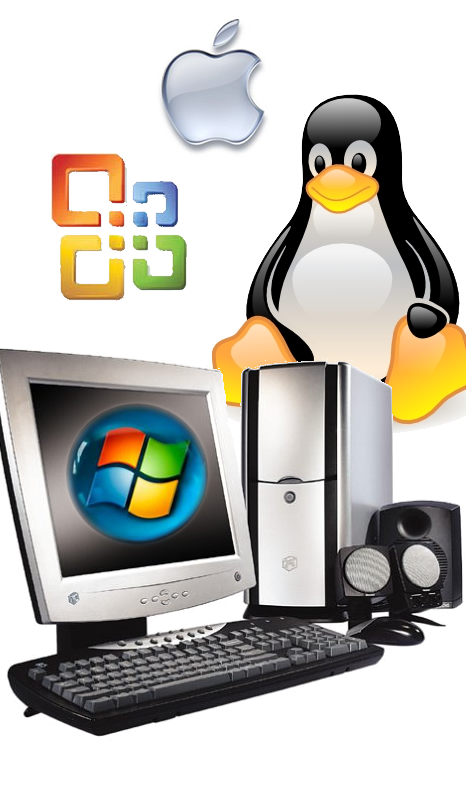 O Software é uma
aplicação, um programa do computador, que permite executar uma
determinada tarefa.
O Software é uma
aplicação, um programa do computador, que permite executar uma
determinada tarefa.
O Software é uma
aplicação, um programa do computador, que permite executar uma
determinada tarefa.
componentes fundamentais de um sistema informático :
Modelo de Von Neumann


Esta última recebe as instruções e os dados ou da memória ou de dispositivos de input. Na Unidade de Processamento existe uma unidade de Controlo responsável pela sequência do processamento e uma Unidade Aritmética e Lógica que realiza as operações de cálculos aritméticos e lógicos. Os resultados dessas operações de processamento podem ser enviados directamente para um dispositivo de saída ou passarem temporariamente pela Memória Central
O que são dispositivos de entrada e saída?
Quem faz uso de computadores com certeza já ouviu sobre
“dispositivos de entrada” e “dispositivos de saída”, mas o que seria
exatamente isso? Qual a função e diferença de cada um, e alguns exemplos
seria bom para um melhor entendimento, certo? Então vamos lá!
Computadores e diversos outros dispositivos trabalham com 3 passos, que podem ser comparados a uma conversa entre duas pessoas. Os passos são:
1 – Entrada de dados
2 – Processamento de dados
3 – Saída de dados
Imagine que alguém te pergunta qual a cor do seu carro. Você recebe tal informações pelo ouvido (entrada de dados), a pergunta chega ao seu cérebro e ele se encarrega de processar a pergunta, e gerar uma resposta (processamento de dados), após isto você responde a pergunta, utilizando a boca e as cordas vocais para responder a pergunta (saída de dad0s). O computador trabalha exatamente da mesma forma, conforme descrito abaixo.
Os dados são recebidos pelo computador pelo mouse ou teclado (entrada de dados), são processados pelo processador, o “cérebro ” do computador (processamento de dados) e o mesmo exibe as informações para o usuário por meio do monitor ou impressora (saída de dados).
Agora que você já entende os 3 passos, segue alguns exemplos de dispositivos de entrada e saída. Devemos observar também que existem dispositivos de função dupla, que podem gerar entrada e saída de dados de um computador.
Computadores e diversos outros dispositivos trabalham com 3 passos, que podem ser comparados a uma conversa entre duas pessoas. Os passos são:
1 – Entrada de dados
2 – Processamento de dados
3 – Saída de dados
Imagine que alguém te pergunta qual a cor do seu carro. Você recebe tal informações pelo ouvido (entrada de dados), a pergunta chega ao seu cérebro e ele se encarrega de processar a pergunta, e gerar uma resposta (processamento de dados), após isto você responde a pergunta, utilizando a boca e as cordas vocais para responder a pergunta (saída de dad0s). O computador trabalha exatamente da mesma forma, conforme descrito abaixo.
Os dados são recebidos pelo computador pelo mouse ou teclado (entrada de dados), são processados pelo processador, o “cérebro ” do computador (processamento de dados) e o mesmo exibe as informações para o usuário por meio do monitor ou impressora (saída de dados).
Agora que você já entende os 3 passos, segue alguns exemplos de dispositivos de entrada e saída. Devemos observar também que existem dispositivos de função dupla, que podem gerar entrada e saída de dados de um computador.
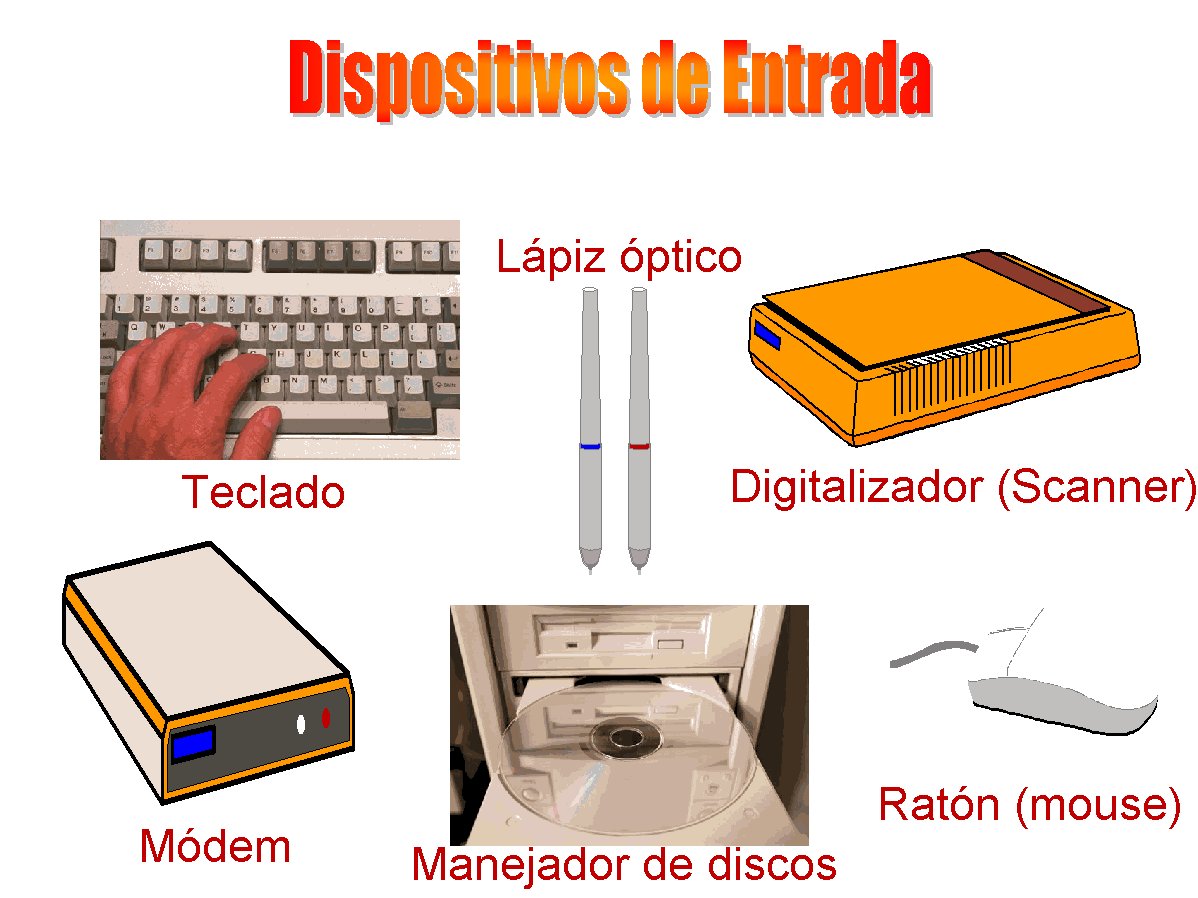
3 exemplos de dispositivos de entrada :


como pode proteger o seu computador contra vírus?
Proteger o computador contra vírus e outras ameaças não é difícil, mas terá de ser diligente.
- Instale um programa antivírus. Instalar um programa antivírus e mantê-lo actualizado pode ajudar a defender o computador contra vírus. Os programas antivírus procuram vírus que tentam aceder ao correio electrónico, sistema operativo ou ficheiros. Podem aparecer diariamente novos vírus, por isso, consulte com frequência o Web site do fabricante do antivírus para obter actualizações. Alguns programas antivírus são vendidos com subscrições anuais que podem ser renovadas conforme necessário; muitos outros são disponibilizados de forma gratuita. A Microsoft oferece o Microsoft Security Essentials, um programa antivírus gratuito que poderá transferir a partir do Web site Microsoft Security Essentials. Também poderá visitar a página Web dos Fornecedores de software de segurança do Windows para procurar um programa antivírus de outro fabricante.
- Não abra mensagens de correio electrónico de remetentes desconhecidos nem anexos que não reconhecer. Muitos vírus são anexados a mensagens de correio electrónico e propagam-se assim que o anexo de correio electrónico é aberto. É preferível não abrir anexos, a menos que seja algo de que está à espera. O Microsoft Outlook e o Windows Mail ajudam a bloquear anexos potencialmente perigosos.
- Utilize um bloqueador de pop-ups com o seu browser. Uma janela de pop-up é uma pequena janela do browser que é apresentada por cima do Web site que está a visualizar. Embora a maior parte dos pop-ups seja criada com fins publicitários, também podem conter código malicioso ou não seguro. Um bloqueador de janelas de pop-up pode impedir algumas ou todas estas janelas de serem visualizadas.A funcionalidade Bloqueador de Janelas de Pop-up Surgir do Internet Explorer está activada como predefinição. Para obter mais informações sobre as respectivas definições ou como ligá-lo e desligá-lo, consulte Bloqueador de Janelas de Pop-up do Internet Explorer: perguntas mais frequentes.
- Mantenha o Windows actualizado. Periodicamente, a Microsoft lança actualizações de segurança especiais que podem ajudar a proreger o computador. Estas actualizações podem ajudar a evitar vírus e outros ataques mediante a resolução de possíveis quebras de segurança. Certifique-se de que o Windows recebe actualizações activando as actualizações automáticas do Windows. Para obter informações sobre procedimentos, consulte Ativar ou desativar as atualizações automáticas.
- Utilizar uma firewall. A Firewall do Windows ou qualquer outro programa de firewall, pode ajudar a alertá-lo para actividades suspeitas se um vírus ou um worm tentar ligar-se ao computador. Pode, também, bloquear vírus, worms e hackers caso tentem transferir programas potencialmente perigosos para o computador. Para obter mais informações sobre a Firewall do Windows, consulte Noções sobre definições da Firewall do Windows.
- Utilize as definições de privacidade do seu browser. Conhecer a forma como os Web sites podem utilizar a sua informação privada é importante para ajudar a evitar publicidade direccionada, fraudes e roubo de identidade. Se estiver a utilizar o Internet Explorer, pode ajustar as suas definições de Privacidade ou restaurar as predefinições sempre que quiser. Para obter detalhes, consulte Alterar as definições de Privacidade do Internet Explorer.
- Controlo de Conta de Utilizador (UAC). Quando estiverem prestes a ser feitas alterações ao seu computador que necessitem de permissões de nível de administrador, a UAC notifica-o e permite-lhe aprovar a alteração. A UAC pode ajudá-lo a impedir que os vírus introduzam alterações indesejadas. Para obter mais informações sobre como activar a UAC e ajustar as definições, consulte Activar ou desactivar o Controlo da Conta de Utilizador.
- Limpe a sua cache de Internet e o seu histórico de navegação. A maior parte dos browsers guarda informações sobre os Web sites que visita, bem como informações que os Web sites possam solicitar-lhe (incluindo o seu nome e morada). Embora possa ser útil que estes detalhes fiquem guardados no seu computador, poderá por vezes necessitar de eliminar todos ou alguns desses ficheiros, por exemplo se estiver a utilizar um computador público e não quiser deixar informação pessoal nesse computador. Para obter informações sobre como limpar o seu histórico no Internet Explorer, consulte Eliminar o histórico de páginas Web e Eliminar os cookies da Internet.
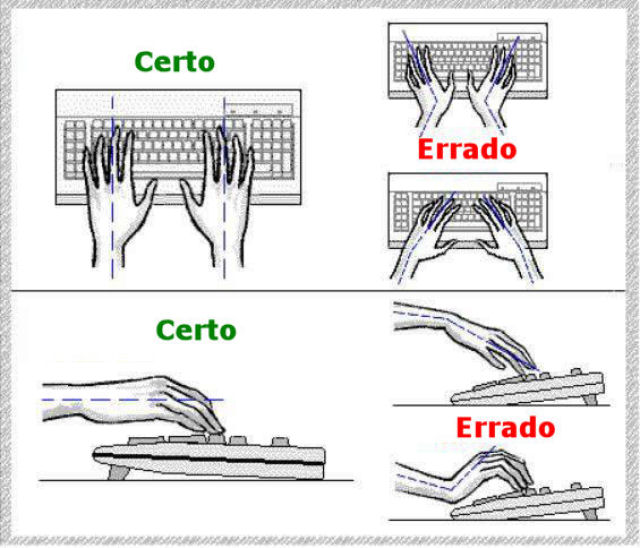
imagens de ergonomia :



Sem comentários:
Enviar um comentário